Última actualización: 03 de junio de 2026
¿Qué es el OCR para PDF?
El OCR para PDF convierte el contenido de PDF escaneados o basados en imágenes en texto y datos estructurados legibles por máquina. En entornos empresariales, el software OCR para PDF permite la extracción de texto de PDF para campos clave como fechas, totales, números de factura e identificadores, de modo que los equipos puedan automatizar el procesamiento posterior.
¿Qué formatos de archivo puede procesar el software OCR?
La tecnología OCR puede procesar imágenes escaneadas (JPG, TIFF, PNG, BMP, GIF), archivos PDF, documentos de Microsoft Office (Word, Excel, PowerPoint), archivos de texto y archivos adjuntos de correo electrónico. Algunas plataformas también admiten entradas manuscritas, pero los mejores resultados se obtienen con imágenes nítidas, diseños estructurados y reglas de validación a nivel de campo.
¿Cómo puedo mejorar la precisión del OCR en documentos escaneados?
Comience con una captura de buena calidad y luego aplique un preprocesamiento como corrección de inclinación, eliminación de ruido y corrección de contraste antes de ejecutar el OCR. Para lograr una automatización confiable del procesamiento de documentos, utilice umbrales de confianza y validación con reglas de negocio, de modo que los valores dudosos se revisen antes de registrar los datos en el ERP o en los sistemas de flujos de trabajo.
Lectura recomendada: El poder de la automatización OCR en la era de la transformación digital
¿Puede el OCR procesar documentos manuscritos?
Sí, el OCR puede procesar escritura a mano, pero la precisión varía según el estilo de escritura, la calidad de la imagen y la estructura del formulario. El OCR de escritura a mano funciona mejor con campos breves y estructurados, mientras que los valores de baja confianza deben enviarse a revisores humanos para proteger la calidad de los datos.
¿Cómo deben elegir las empresas un software OCR para PDF?
Evalúe el software OCR según los requisitos reales de sus flujos de trabajo, no solo según listas de funciones. Priorice la calidad de extracción en su combinación real de archivos, la gestión de excepciones, la integración con el ERP y los sistemas de flujos de trabajo, los controles de gobernanza y el desempeño en el piloto en cuanto a precisión a nivel de campo y velocidad de procesamiento.
¿Cuál es la diferencia entre el OCR y la automatización del procesamiento de documentos?
El OCR extrae texto y campos de los documentos, mientras que la automatización del procesamiento de documentos aplica validación, enrutamiento, aprobaciones e integración de sistemas para completar flujos de trabajo de principio a fin. El OCR es la capa de captura y la automatización es la capa de ejecución que convierte los datos extraídos en resultados de negocio.
¿Puede el OCR extraer imágenes o gráficos de un documento?
El software OCR básico está diseñado para el reconocimiento de texto y no para la extracción completa de imágenes. Algunas plataformas incluyen capacidades adicionales para la captura o clasificación de imágenes, pero estas son independientes de los flujos de trabajo estándar de extracción de texto mediante OCR.
En resumen
- El OCR para PDF ya no es solo una conversión de imagen a texto; ahora es una capa fundamental en la automatización del procesamiento de documentos para los equipos de finanzas, operaciones y servicios compartidos.
- El software OCR para PDF moderno combina el reconocimiento de texto con la clasificación y la validación, para que los equipos puedan pasar de la revisión manual a flujos de trabajo basados en excepciones.
- Para documentos de cuentas por pagar (AP) y pedidos de gran volumen, una extracción sólida de texto de PDF reduce la recaptura de datos, acorta los ciclos de procesamiento y mejora la calidad de los datos para su registro en el ERP.
- La calidad de entrada sigue siendo importante: la nitidez del escaneo, la coherencia del diseño y la configuración de idioma afectan directamente la precisión de la conversión OCR de PDF y el desempeño de la automatización posterior.
- Los mejores resultados se obtienen al combinar la tecnología OCR con reglas de negocio, revisión con intervención humana y orquestación de flujos de trabajo, en lugar de utilizar el OCR como una herramienta independiente.
- Los equipos que evalúan el procesamiento de documentos deben priorizar la preparación para la integración, los controles de gobernanza y los resultados medibles, como menores tasas de excepciones y aprobaciones más rápidas.
Respuesta directa: ¿qué es el OCR para PDF en 2026?
El OCR para PDF es el proceso de convertir el contenido de un PDF en datos estructurados y legibles por máquina que los sistemas empresariales pueden buscar, validar y enrutar automáticamente. En 2026, los equipos líderes utilizan el software OCR para PDF como parte de la captura automatizada de datos y la orquestación de flujos de trabajo, de modo que los campos extraídos pasen directamente a los procesos de AP, reclamaciones o incorporación, en lugar de quedarse en una simple salida de texto plano.
El software de reconocimiento óptico de caracteres (OCR) permite la extracción de texto de PDF en facturas, órdenes de compra, archivos de remesas y formularios de respaldo, incluidos documentos escaneados y basados en imágenes. Por ejemplo, un equipo de AP puede convertir los PDF de facturas de proveedores en datos estructurados de encabezado y de partidas, validar los totales frente a los registros de las órdenes de compra y enviar solo las excepciones de baja confianza a un analista para su revisión.
Este enfoque transforma el software OCR de una simple utilidad de conversión en la base de la automatización del procesamiento de documentos. Conclusión práctica: comience con un proceso con muchas fricciones, defina los campos de datos requeridos y las reglas de aceptación, y luego realice un piloto de OCR con umbrales de confianza y colas de excepciones antes de ampliarlo a otros tipos de documentos.

Ahorre tiempo y aumente la eficiencia
con Artsyl docAlpha y su OCR inteligente, ¡que extrae datos de cualquier documento en segundos!
¿Con qué formatos de archivo se puede usar el OCR?
La tecnología OCR (reconocimiento óptico de caracteres) admite mucho más que la conversión básica de imagen a texto. En el procesamiento moderno de documentos, los equipos utilizan el OCR para PDF y otros formatos con el fin de extraer datos estructurados, clasificar documentos y enviar las excepciones a colas de revisión. Esto es importante en los flujos de trabajo de AP, compras, reclamaciones e incorporación, donde la calidad de los datos afecta el tiempo de ciclo y la precisión posterior del ERP.
El software OCR para PDF adecuado puede procesar tanto archivos nativos como escaneados, pero el comportamiento varía según el formato. Los PDF digitales nativos suelen ofrecer una extracción de texto de PDF más limpia, mientras que los documentos escaneados a menudo requieren un preprocesamiento, como corrección de inclinación, limpieza de ruido y detección de diseño. Trate la compatibilidad de formatos como una decisión de diseño operativo, no solo como una lista de funciones.
Formatos de archivo comunes que el OCR puede procesar
- Imágenes escaneadas (JPG, TIFF, PNG, BMP, GIF)
- Archivos PDF (PDF con o sin capacidad de búsqueda)
- Documentos de Microsoft Office (Word, Excel, PowerPoint)
- Archivos de texto (TXT)
- Libros electrónicos (EPUB, MOBI)
- Archivos de Adobe InDesign (INDD)
- Documentos manuscritos (con software OCR específico)
- Archivos de fax (TIFF)
Cómo afecta el tipo de formato a los resultados del OCR
La precisión de la tecnología OCR depende de algo más que el motor en sí. Influyen la calidad del escaneo, los paquetes de idioma, la densidad de las tablas, el contenido manuscrito y si los documentos están basados en imágenes o en texto. En las implementaciones de 2025-2026, los equipos líderes combinan el software OCR con reglas de validación y orquestación de flujos de trabajo para reducir el trabajo de corrección manual.
Ejemplo concreto: En el procesamiento de facturas de AP, las facturas de proveedores pueden llegar como archivos PDF adjuntos a correos electrónicos, imágenes TIFF escaneadas y, ocasionalmente, recibos fotografiados. Un flujo de trabajo de automatización del procesamiento de documentos puede ejecutar la conversión OCR de PDF en todas las fuentes y luego validar el nombre del proveedor, el número de factura y los totales antes de registrarlos en el ERP. Solo los campos de baja confianza o que no coinciden se envían a un analista, lo que mantiene la confiabilidad de la captura automatizada de datos a gran escala.
Lista de verificación de preparación de formatos antes de la implementación
- Identifique sus 3 principales fuentes de documentos por tipo de archivo y volumen (por ejemplo: facturas en PDF, faxes en TIFF, recibos en JPG).
- Pruebe el reconocimiento de texto con muestras reales, incluidos archivos multilingües y de baja calidad, no solo con plantillas ideales.
- Defina umbrales de confianza a nivel de campo para valores críticos como el importe, la fecha y el número de orden de compra.
- Envíe las excepciones a una cola de revisión humana y registre los motivos de corrección para mejorar las reglas de extracción con el tiempo.
Conclusión práctica: Comience con un flujo de trabajo de alto impacto y un conjunto controlado de formatos (como PDF de AP más escaneos TIFF), y amplíelo solo después de alcanzar una precisión de extracción estable y cumplir los SLA de gestión de excepciones en producción.
¿Cómo elegir un software OCR para PDF?
Elegir un software OCR para PDF es ahora una decisión de flujo de trabajo, no solo una decisión de conversión de documentos. La plataforma adecuada debe gestionar la extracción de texto de PDF, la conversión de imagen a texto y la validación a nivel de campo, para que los datos puedan pasar al ERP, a AP y al procesamiento posterior de documentos sin recaptura manual. Comience por definir primero los resultados de negocio y luego relacione esos resultados con las capacidades del producto.
Muchos equipos comparan las herramientas solo por la interfaz o el precio de la licencia, pero el desempeño en producción depende de la calidad de extracción, la gestión de excepciones y la profundidad de la integración. El OCR para PDF debe admitir archivos nativos y escaneados, reconocimiento de texto multilingüe y umbrales de confianza configurables para los campos críticos. Si su proceso incluye facturas, órdenes de compra, reclamaciones o paquetes de incorporación, priorice las funciones de automatización del procesamiento de documentos que reducen el tiempo de intervención de los analistas.
Criterios de evaluación del software OCR
- Adecuación a los documentos: Confirme la compatibilidad con su combinación real de archivos, incluidos PDF con muchas imágenes, escaneos TIFF, exportaciones de Office y archivos adjuntos de correo electrónico.
- Calidad de extracción: Pruebe los campos clave (proveedor, totales, fechas, partidas) en lugar de solo el resultado de la conversión OCR de PDF de texto completo.
- Controles de automatización: Busque reglas, puntuación de confianza y enrutamiento de excepciones que respalden la captura automatizada de datos con gobernanza.
- Preparación para la integración: Valide los conectores o las API para el ERP, AP y los sistemas de flujos de trabajo, de modo que los datos extraídos lleguen a los sistemas de registro.
- Visibilidad operativa: Exija registros de auditoría, control de versiones y paneles de supervisión para el cumplimiento normativo y la mejora de procesos.
Cómo llevar a cabo un proceso de selección práctico
- Elija un flujo de trabajo de gran volumen (por ejemplo, la recepción de facturas de AP) y reúna entre 200 y 500 documentos representativos.
- Defina los criterios de aprobación antes de las pruebas: objetivos de precisión a nivel de campo, tasa de excepciones, esfuerzo de los revisores y tiempo de registro.
- Realice un piloto controlado con dos o tres opciones de software OCR y compare la calidad de los resultados con el mismo conjunto de muestras.
- Mida el impacto operativo, no solo las puntuaciones de extracción: con qué rapidez se resuelven las excepciones y con qué fiabilidad llegan los datos a los sistemas posteriores.
Ejemplo concreto: Un equipo de AP que recibe facturas de proveedores en PDF con diseños variados puede evaluar las herramientas extrayendo el número de factura, la fecha de vencimiento, los impuestos y los totales de línea, y luego validándolos frente a los registros de órdenes de compra y el maestro de proveedores. La mejor solución suele ser la que envía automáticamente las discrepancias a los revisores y registra las facturas correctas en el ERP con un mínimo de ediciones manuales.
Conclusión práctica: Elabore una tabla de puntuación ponderada antes de las demostraciones de los proveedores, con al menos el 60 % de la puntuación vinculada al desempeño con documentos reales y a los resultados del flujo de trabajo, y no más del 40 % vinculado a la interfaz o al precio. Así, la selección de la tecnología OCR se mantiene alineada con los resultados de negocio en lugar de con listas de funciones.
Diga adiós a la captura manual de datos.
¡Artsyl docAlpha automatiza los procesos tediosos y reduce los errores comunes (y costosos)!
Reserve una demostración ahora
Cómo garantizar la precisión al usar OCR para PDF
La precisión es el factor decisivo del OCR para PDF en los flujos de trabajo críticos para el negocio. Si los valores extraídos son incorrectos, las aprobaciones posteriores, el registro en el ERP y las verificaciones de cumplimiento pueden fallar aunque el procesamiento de documentos parezca automatizado. Una tecnología OCR sólida combina la extracción, la validación y la gestión de excepciones para que los equipos puedan confiar en los resultados a gran escala.
Para la mayoría de las organizaciones, mejorar la extracción de texto de PDF no es una tarea de ajuste puntual. Requiere un sistema de calidad repetible que abarque la preparación de las entradas, los controles de extracción y la gobernanza del posprocesamiento. Esto es especialmente importante en los procesos de AP, reclamaciones e incorporación, donde pequeños errores de reconocimiento de texto pueden provocar retrasos en los pagos o problemas de auditoría.
Controles de preprocesamiento que mejoran la calidad del OCR
- Capture archivos de origen limpios con perfiles de escaneo coherentes (resolución base de 300 DPI, contraste adecuado y mínimos artefactos de compresión).
- Normalice los archivos antes de la conversión OCR de PDF mediante corrección de inclinación, eliminación de motas, corrección de rotación y limpieza de los bordes de página.
- Separe los paquetes de documentos mixtos en los tipos de documento correctos antes de la extracción para reducir los errores de asignación de campos.
- Defina las expectativas de idioma y caracteres para cada flujo de trabajo a fin de mejorar el reconocimiento de términos multilingües o específicos del sector.
Mejores prácticas de extracción y validación
- Utilice umbrales de confianza a nivel de campo en lugar de decisiones de aprobación o rechazo a nivel de documento, especialmente para importes, fechas e identificadores.
- Aplique validación con reglas de negocio, por ejemplo, que el total de la factura sea igual al total de las líneas más los impuestos, o que el número de orden de compra exista en el ERP.
- Envíe los campos de baja confianza a colas de revisión humana y exija códigos de motivo para cada corrección.
- Registre los patrones de corrección recurrentes para actualizar continuamente las plantillas, las instrucciones y las reglas de extracción.
Ejemplo concreto: En el procesamiento de facturas de AP, el PDF de un proveedor puede extraer correctamente el total de la factura pero leer mal un carácter del número de orden de compra. Una regla de validación puede detectar la discrepancia frente a los registros del ERP, enviar el documento a un analista de excepciones y evitar un registro incorrecto. Esto protege la calidad de la captura automatizada de datos sin ralentizar las facturas de alta confianza.
Ciclo de calidad operativa para una precisión sostenida
- Defina KPI de calidad a nivel de campo (por ejemplo, la calidad de extracción en la primera pasada y el tiempo de resolución de excepciones).
- Revise semanalmente las tendencias de excepciones por tipo de documento, proveedor y canal de origen.
- Implemente actualizaciones específicas de reglas y modelos, y luego vuelva a probar con un conjunto de referencia fijo.
- Documente los cambios para las auditorías de gobernanza y cumplimiento.
Conclusión práctica: Establezca una línea base de calidad de OCR de 30 días para un flujo de trabajo de gran volumen y luego priorice las correcciones según los campos que causan más retrabajo posterior. Esto genera mejoras medibles en la automatización del procesamiento de documentos mientras mantiene el riesgo bajo control.
Lectura recomendada: Procesamiento de documentos con OCR: usos, significado y software
Prepare su PDF para el OCR
La preparación es el paso de mayor impacto en el OCR para PDF, ya que las entradas deficientes generan errores posteriores que ningún flujo de trabajo puede ocultar por completo. Antes de ejecutar el software OCR para PDF, estandarice la forma en que se capturan, nombran y enrutan los documentos para que la calidad de extracción se mantenga estable en todos los equipos y canales. Esto es especialmente importante cuando la automatización del procesamiento de documentos depende de datos a nivel de campo y no solo de texto legible.
En términos prácticos, la calidad de la extracción de texto de PDF depende de la nitidez del escaneo, la coherencia del diseño y la higiene de los metadatos. Incluso una tecnología OCR sólida tendrá dificultades si las páginas están inclinadas, comprimidas, recortadas o unidas en un orden incorrecto. Preparar los documentos de antemano reduce la gestión de excepciones y mejora el desempeño de la captura automatizada de datos en producción.
Lista de verificación para preparar el PDF antes del OCR
- Capture con una resolución coherente (normalmente una base de 300 DPI) y evite la compresión agresiva que difumina los caracteres.
- Corrija la orientación, elimine las páginas en blanco y divida los paquetes mixtos en documentos de un solo tipo antes de la conversión OCR de PDF.
- Elimine los artefactos de escaneo, como sombras, motas y recortes de bordes, para mejorar el reconocimiento de texto en páginas de bajo contraste.
- Aplique nombres y etiquetas de origen coherentes (correo electrónico, carga en portal, lote de escáner) para respaldar la trazabilidad y la gobernanza.
- Defina las expectativas de idioma y conserve los archivos originales para que los revisores puedan auditar los valores extraídos cuando sea necesario.
Ejemplo concreto: En la recepción de facturas de AP, un proveedor puede enviar un PDF digital mientras otro envía una foto tomada con el teléfono y convertida a PDF. Si ambos se procesan sin preparación, la captura de partidas puede fallar y la conciliación de facturas se ralentiza. Un paso de preprocesamiento que normalice la orientación, el contraste y los bordes de página permite que el procesamiento de documentos extraiga los totales y los números de orden de compra con mayor fiabilidad antes de la validación en el ERP.
Cuándo utilizar herramientas de captura por lotes
Los alimentadores automáticos de documentos (ADF) y las herramientas de ingesta por lotes son útiles para operaciones de gran volumen, pero solo cuando se aplican controles de calidad. La velocidad de los lotes sin verificaciones de calidad suele aumentar el retrabajo en etapas posteriores. Combine el escaneo por lotes con reglas de muestreo y colas de excepciones para que una ingesta más rápida no degrade la calidad de los resultados.
Conclusión práctica: Cree un estándar de recepción de una página para cada tipo de documento de gran volumen y aplíquelo en el punto de captura (escáner, analizador de correo electrónico o portal de carga) antes de ejecutar el OCR. Este único control operativo mejora la calidad de los resultados del software OCR y reduce las correcciones manuales en todo el flujo de trabajo.
Optimice la configuración del OCR para PDF
Optimizar la configuración es lo que permite que el OCR para PDF pase de una extracción básica a una automatización confiable. Las configuraciones predeterminadas pueden producir texto legible, pero a menudo no detectan los límites de las tablas, leen mal campos clave o fusionan valores cuando los diseños de los documentos varían. Para respaldar el procesamiento de documentos a gran escala, ajuste el software OCR para PDF según el tipo de documento, la criticidad de los campos y los requisitos del flujo de trabajo posterior.
En las operaciones actuales, los equipos obtienen mejores resultados cuando configuran el OCR por caso de uso en lugar de aplicar un perfil universal. El procesamiento de facturas, la recepción de reclamaciones y los paquetes de incorporación requieren comportamientos de extracción distintos. Esto es especialmente cierto en la conversión OCR de PDF cuando los archivos incluyen diseños mixtos, sellos, firmas y contenido multilingüe.
Configuraciones clave que conviene ajustar para mejorar la extracción
- Modo de diseño: Elija un análisis que reconozca tablas para facturas y documentos tipo estado de cuenta con partidas.
- Idiomas y conjuntos de caracteres: Habilite los idiomas esperados y restrinja los conjuntos de caracteres no admitidos para reducir las lecturas erróneas.
- Preprocesamiento de imágenes: Active la corrección de inclinación, la eliminación de ruido y la normalización del contraste antes de que comience el reconocimiento de texto.
- Umbrales de confianza por campo: Establezca umbrales más estrictos para los campos críticos para el pago, como el importe, los impuestos y los números de cuenta.
- Esquema de salida: Asigne los campos extraídos a salidas estructuradas alineadas con los requisitos de ingesta del ERP o del flujo de trabajo.
Flujo de trabajo de optimización para equipos de producción
- Agrupe los documentos en clases (por ejemplo: facturas estándar, facturas respaldadas por órdenes de compra, notas de crédito, recibos).
- Cree un perfil de OCR independiente para cada clase y pruébelo con muestras representativas, no con plantillas ideales.
- Mida la calidad a nivel de campo y las tasas de excepciones, y luego ajuste los umbrales y las reglas de análisis de forma iterativa.
- Envíe los campos de baja confianza a los revisores y recopile los comentarios de corrección para mejorar las ejecuciones futuras.
Ejemplo concreto: En la automatización de AP, un mismo proveedor puede enviar un PDF digital limpio y un PDF escaneado con tablas inclinadas. Si la detección de tablas está desactivada, los totales de línea pueden fusionarse en un solo valor y generar errores de registro. Habilitar la extracción con reconocimiento de tablas junto con verificaciones de confianza a nivel de importe mejora la precisión de la extracción de texto de PDF y evita que lleguen entradas no válidas al ERP.
Conclusión práctica: Elabore un manual de configuración para sus tres clases de documentos principales y luego revise semanalmente los registros de extracción para ajustar los perfiles según los patrones reales de excepciones. Esto ofrece a la tecnología OCR un camino controlado hacia una mejor captura automatizada de datos, en lugar de depender de una configuración única.
Edite y revise el texto convertido con OCR para PDF
Tras la extracción con OCR para PDF, la edición y la revisión deben tratarse como un paso de calidad controlado, no como una tarea de limpieza opcional. El software OCR para PDF puede ofrecer resultados de alta calidad, pero incluso los motores más sólidos pueden confundir caracteres similares, fusionar columnas de tablas o colocar mal los puntos decimales en escaneos de baja calidad. Un proceso de revisión estructurado mantiene la precisión del procesamiento de documentos antes de que los datos pasen al ERP, a AP o a los sistemas de análisis.
En los flujos de trabajo empresariales, concentre el esfuerzo de revisión en los campos de alto riesgo en lugar de revisar manualmente cada línea. Este enfoque mejora la velocidad y protege los valores financieros y sensibles para el cumplimiento normativo. En la automatización del procesamiento de documentos, el objetivo es que los datos de alta confianza avancen automáticamente y que solo los valores dudosos se envíen a validación humana.
Qué verificar después de la extracción de texto de PDF
- Identificadores críticos: número de factura, número de orden de compra, ID de reclamación, ID de cliente y fechas.
- Valores financieros: subtotales, impuestos, importe total, moneda y condiciones de pago.
- Integridad de las tablas: descripciones de las partidas, cantidades, precios unitarios y alineación de las filas.
- Coherencia del contexto: los valores del encabezado deben coincidir con los totales de las partidas y los metadatos del documento de origen.
- Preparación del formato de salida: asegúrese de que los campos extraídos estén alineados con los sistemas de destino antes de exportar el resultado de la conversión OCR de PDF.
Flujo de trabajo de revisión para equipos de operaciones
- Establezca umbrales de confianza para cada tipo de campo y apruebe automáticamente los campos no críticos de alta confianza.
- Envíe los campos de baja confianza o que no cumplan las reglas a los revisores, con el contexto de la imagen de origen en paralelo.
- Exija motivos de corrección estandarizados para identificar patrones recurrentes de fallas en el reconocimiento de texto.
- Incorpore los datos de corrección a las reglas y plantillas de extracción durante los ciclos semanales de optimización.
Ejemplo concreto: En el procesamiento de facturas de AP, la tecnología OCR puede extraer correctamente el total de la factura pero leer una fecha de vencimiento como 08/12 en lugar de 03/12 debido a defectos de impresión. Una regla de validación de fechas detecta la discrepancia frente a las condiciones del proveedor, envía el campo para la confirmación de un revisor y evita que se registre un calendario de pagos incorrecto.
Conclusión práctica: Implemente una política de revisión a nivel de campo que priorice primero los valores de alto riesgo y luego automatice la aprobación de los campos que son precisos de forma constante. Esto reduce el esfuerzo manual y mejora la fiabilidad de la captura automatizada de datos en los flujos de trabajo de procesamiento de documentos.
Gestione los datos de su PDF convertido
Después de completar el proceso de escaneo y revisión con OCR, puede gestionar los datos convertidos de la forma que mejor se adapte a las necesidades de su negocio. En los flujos de trabajo de OCR para PDF, la gestión de datos debe diseñarse para la recuperación, la validación y la auditabilidad, no solo para el almacenamiento. Cuando los resultados de la extracción de texto de PDF están correctamente estructurados, los equipos pueden enviar los datos a los sistemas de AP, reclamaciones, incorporación e informes sin manipulaciones manuales repetidas.
La automatización moderna del procesamiento de documentos depende de metadatos coherentes y de controles del ciclo de vida. Si los archivos extraídos se guardan sin reglas de propiedad, clasificación ni políticas de retención, la captura automatizada de datos pierde valor y aumenta el riesgo de incumplimiento. Trate los resultados del OCR como datos operativos que deben mantenerse rastreables desde la ingesta hasta el registro final.
Cómo gestionar eficazmente los datos de salida del OCR
- Clasifique los documentos en la ingesta (factura, orden de compra, reclamación, formulario de incorporación) y aplique etiquetas de metadatos estándar.
- Almacene juntos el PDF de origen, los campos extraídos y las puntuaciones de confianza para facilitar las investigaciones y el reprocesamiento.
- Envíe los datos validados al ERP o a los sistemas de flujos de trabajo y aísle las excepciones en colas de revisión dedicadas.
- Aplique políticas de retención y acceso según el tipo de documento, la región y los requisitos de cumplimiento.
- Habilite la búsqueda indexada tanto en el texto completo como en los campos clave para una recuperación rápida durante las auditorías y las operaciones.
Mejores prácticas para entradas de imágenes escaneadas
- Utilice software OCR con ingesta por lotes para archivos JPG, TIFF, PNG, BMP y GIF procedentes de escáneres, correo electrónico y captura móvil.
- Conserve los registros de preprocesamiento de imágenes para que los equipos puedan rastrear por qué cambió un resultado específico de la conversión OCR de PDF.
- Separe los archivos de revisión temporales de los resultados finales del sistema de registro para evitar conflictos de versiones.
- Registre las excepciones de extracción por canal de origen para identificar dónde se está degradando la calidad de la conversión de imagen a texto.
Ejemplo concreto: En las operaciones de AP, las facturas pueden llegar como archivos TIFF escaneados desde oficinas regionales y como PDF adjuntos de proveedores. Un flujo de trabajo centralizado de tecnología OCR puede normalizar ambas fuentes, extraer los datos del proveedor y del importe, y registrar los registros verificados en el ERP, manteniendo vinculadas las imágenes de origen para la revisión de auditoría. Esto crea un procesamiento de documentos coherente incluso cuando los canales de entrada varían.
Conclusión práctica: Elabore una lista de verificación de gobernanza de datos posterior a la extracción que defina los estándares de metadatos, el enrutamiento de excepciones, las reglas de retención y los requisitos de traspaso al sistema de registro. Aplíquela primero a un proceso de gran volumen y luego amplíela a otros tipos de documentos una vez que la calidad y el desempeño de la recuperación sean estables.
Mejore sus resultados financieros con Artsyl docAlpha. ¡Extraiga los datos de su negocio en segundos mientras aumenta la precisión, reduce los costos
e impulsa la productividad!
Reserve una demostración ahora
Cómo usar el OCR en documentos de Microsoft Office
El uso del OCR en archivos de Microsoft Office es más eficaz cuando trata Word, Excel y PowerPoint como parte del mismo flujo de trabajo de procesamiento de documentos que el OCR para PDF. Muchos equipos reciben entradas mixtas desde el correo electrónico, portales y unidades compartidas, por lo que el software OCR debe normalizar los archivos de Office en una canalización de extracción común. Esto mejora la coherencia de la extracción de texto de PDF, reduce la manipulación manual y respalda una captura automatizada de datos confiable en todos los tipos de documentos.
En las operaciones modernas, la tecnología OCR se utiliza a menudo para extraer campos de exportaciones de Office, imágenes incrustadas y archivos adjuntos escaneados que acompañan a hojas de cálculo o informes. El objetivo no es solo la conversión de imagen a texto, sino también una salida estructurada que pueda alimentar las aprobaciones, las actualizaciones del ERP y los registros de auditoría. Un proceso estandarizado ayuda a los equipos a evitar reglas de extracción fragmentadas entre formatos.
Proceso paso a paso para el OCR de documentos de Office
- Clasifique primero el tipo de archivo de Office (contrato en Word, estado de cuenta en Excel, informe en PowerPoint) y defina los campos de salida requeridos.
- Configure el idioma de extracción y el perfil de diseño, especialmente para tablas, imágenes incrustadas y contenido en varias columnas.
- Ejecute el software OCR para PDF/Office en modo por lotes cuando los documentos lleguen en grandes volúmenes desde buzones o carpetas compartidos.
- Valide los campos críticos con reglas de negocio antes de exportar, incluidas fechas, totales, ID de cuenta y referencias de documentos.
- Envíe los campos de baja confianza a los revisores y luego recopile las correcciones para mejorar la calidad de futuras conversiones OCR de PDF.
- Exporte los datos estructurados a los sistemas de destino y mantenga vinculados los archivos de origen para la trazabilidad y las verificaciones de cumplimiento.
Ejemplo concreto: En el procesamiento de pedidos, un proveedor puede enviar los detalles de precios en Excel y las condiciones de respaldo en un archivo adjunto de Word, mientras que una orden de compra en PDF escaneado llega por separado. Un flujo de trabajo unificado de software OCR puede extraer los campos clave de los tres formatos, validarlos frente a las reglas de pedidos y enviar registros correctos a los sistemas posteriores sin recaptura.
Orientación de integración para equipos de negocio
Algunos programas OCR pueden ejecutarse como complementos de Office, pero la integración basada en API suele ser más escalable para la automatización empresarial del procesamiento de documentos. Los complementos ayudan con tareas de escritorio puntuales, mientras que la ingesta centralizada respalda la gobernanza, el control de versiones y la supervisión del desempeño en todos los equipos. Elija el modelo que se ajuste a su volumen, sus controles y la arquitectura de sus sistemas.
Conclusión práctica: Comience por estandarizar un flujo de trabajo de formatos mixtos (por ejemplo, paquetes de pedidos con Excel, Word y PDF) y luego cree un único esquema de extracción y una política de validación para todos los formatos. Esto evita la automatización aislada y mejora la fiabilidad del procesamiento de principio a fin.
OCR para escritura a mano
La escritura a mano sigue siendo uno de los tipos de entrada más difíciles en los flujos de trabajo de OCR para PDF, especialmente cuando los formularios incluyen notas en cursiva, abreviaturas o una presión del bolígrafo irregular. Incluso la tecnología OCR más avanzada puede tener dificultades cuando la calidad de la escritura es baja o las imágenes de los documentos tienen ruido. Por esta razón, la extracción de escritura a mano debe tratarse como un proceso controlado con reglas de validación, no como un paso de conversión totalmente desatendido.
En la automatización del procesamiento de documentos, el objetivo práctico es capturar los campos utilizables y enviar los valores dudosos a revisión. Este enfoque ayuda a los equipos a combinar la conversión de imagen a texto con la supervisión humana, algo esencial en los flujos de trabajo de finanzas, reclamaciones e incorporación. Con los controles adecuados, el software OCR puede reducir la captura manual sin introducir errores posteriores evitables.
Cuándo funciona mejor el OCR de escritura a mano
- Formularios estructurados con ubicaciones de campos conocidas y áreas de texto libre limitadas.
- Estilos de escritura con letra de molde, alto contraste y mínima superposición entre caracteres.
- Campos cortos, como identificadores, fechas, importes y casillas de verificación, en lugar de textos narrativos largos.
- Flujos de trabajo que utilizan umbrales de confianza y colas de revisores para los valores de baja certeza.
Enfoque paso a paso para la extracción de documentos manuscritos
- Seleccione un software OCR para PDF y escritura a mano que admita la puntuación de confianza a nivel de campo y el enrutamiento de excepciones.
- Capture entradas limpias con una resolución coherente y luego aplique la corrección de inclinación y la normalización del contraste antes de la extracción.
- Defina los campos requeridos y los patrones de valores aceptables (por ejemplo, formatos de fecha, números de cuenta, ID de póliza).
- Ejecute la conversión OCR de PDF y valide automáticamente los campos extraídos frente a reglas de negocio o registros del sistema.
- Envíe los campos de baja confianza a los revisores con el contexto de la imagen de origen y luego registre las correcciones para un ajuste continuo.
- Exporte los datos validados a los sistemas posteriores y mantenga la trazabilidad entre el origen y el resultado para fines de gobernanza.
Ejemplo concreto: En la recepción de reclamaciones, las notas manuscritas en los formularios de incidentes pueden contener números de póliza, fechas y breves descripciones de las pérdidas. El software OCR puede capturar los campos escritos con claridad y enviar las entradas dudosas a la cola de un ajustador para su confirmación. Este proceso híbrido acelera la recepción y protege la calidad de los datos antes de que se resuelvan las reclamaciones.
Conclusión práctica: Comience el OCR de escritura a mano con un tipo de formulario acotado, defina validaciones de campo estrictas y exija revisión humana para los campos de baja confianza. Amplíe la cobertura solo cuando las tasas de excepciones y el esfuerzo de corrección sean predecibles.
Lectura recomendada: Cómo aprovechar el OCR para la automatización de documentos en la contabilidad logística
También le puede interesar
OCR de Artsyl: más formatos de archivo para facilitar el procesamiento de datos
Artsyl docAlpha incluye OCR para PDF como parte de una plataforma más amplia de automatización del procesamiento de documentos, lo que permite a los equipos pasar de la extracción básica a flujos de trabajo operativos. En lugar de gestionar los archivos uno por uno, las organizaciones pueden estandarizar la recepción, la extracción, la validación y el registro en todos los departamentos. Esto permite que el software OCR para PDF respalde resultados de negocio reales, no solo la conversión de texto.
Con sus capacidades para capturar datos de una variedad de formatos de archivo, docAlpha puede procesar imágenes escaneadas (JPG, TIFF, PNG, BMP, GIF), archivos PDF, documentos de Microsoft Office (Word, Excel, PowerPoint), archivos de texto (TXT) y archivos adjuntos de correo electrónico en una sola canalización. La plataforma admite flujos de documentos multilingües y la detección automática de idioma, lo que ayuda a los equipos globales a mantener una calidad coherente en la extracción de texto de PDF y el reconocimiento de texto en todas las regiones.
Cómo mejora esto las operaciones documentales
- Centraliza la ingesta de formatos mixtos para que los equipos eviten usar herramientas separadas para la conversión de imagen a texto y la conversión OCR de PDF.
- Aplica la validación y el enrutamiento de excepciones antes de que los datos ingresen al ERP y a los sistemas financieros.
- Mejora la trazabilidad al vincular los archivos de origen, los campos extraídos y el historial de correcciones en un solo flujo de trabajo.
- Respalda una captura automatizada de datos escalable para documentos de AP, procesamiento de pedidos, reclamaciones e incorporación.
Ejemplo concreto: En la automatización de AP, las facturas de proveedores pueden llegar como PDF adjuntos, archivos TIFF escaneados desde sucursales y, ocasionalmente, exportaciones de Excel. docAlpha puede extraer los campos de proveedor, número de factura, fecha de vencimiento, impuestos y total, validarlos frente a reglas de negocio y enviar a revisión solo las discrepancias antes del registro en el ERP. Esto reduce la recaptura y mejora la coherencia entre los canales de origen.
Cómo evaluar la adecuación a su flujo de trabajo
- Identifique sus dos procesos con mayor carga documental y enumere todos los formatos de archivo entrantes.
- Defina los campos de salida requeridos y las verificaciones de validación para cada proceso.
- Realice un piloto con documentos reales y mida la fiabilidad de la extracción, la tasa de excepciones y la velocidad de registro.
- Amplíe la escala solo cuando los controles de gobernanza, auditabilidad y gestión de excepciones sean estables.
Conclusión práctica: Comience con un proceso de gran volumen y un conjunto de muestras de formatos mixtos, y luego evalúe docAlpha según el desempeño del proceso de principio a fin, no solo según la precisión del OCR. Esto ofrece una visión más clara de cómo la tecnología OCR contribuye a resultados medibles en el procesamiento de documentos.
Transforme su flujo de trabajo de procesamiento de documentos con Artsyl docAlpha: ¡optimice las operaciones e impulse el crecimiento!
Reserve una demostración ahora
Reflexiones finales
El OCR para PDF es ahora una capacidad fundamental en el procesamiento empresarial de documentos, pero los resultados dependen de la calidad de la ejecución y no solo de las funciones del software. Las organizaciones que combinan el software OCR para PDF con reglas de validación, enrutamiento de excepciones y marcos de gobernanza obtienen resultados más confiables que los equipos que se centran únicamente en la conversión de imagen a texto. Los programas más exitosos tratan la extracción de texto de PDF como parte del diseño integral de flujos de trabajo, que abarca la captura, la revisión y la integración de sistemas.
En todas las operaciones, el valor de la tecnología OCR proviene de convertir los documentos en datos de negocio confiables. Esto incluye salidas estructuradas para el registro en el ERP, archivos con capacidad de búsqueda para auditorías y captura automatizada de datos para tareas administrativas repetitivas. Cuando el software OCR se configura con controles claros, la automatización del procesamiento de documentos puede reducir los puntos de intervención manual y, al mismo tiempo, mantener el cumplimiento normativo y la calidad de los datos.
Ejemplo concreto: En el procesamiento de AP, las facturas llegan en formatos y niveles de calidad diversos, desde PDF digitales hasta imágenes escaneadas. Un flujo de trabajo de conversión OCR de PDF bien diseñado puede extraer los campos clave de las facturas, validar los totales frente a reglas de negocio y enviar solo las entradas dudosas a los analistas antes de registrarlas en el ERP. Este enfoque mejora el rendimiento sin sacrificar la precisión financiera.
Próximos pasos
- Elija un proceso de gran volumen en el que los retrasos documentales generen fricciones medibles para el negocio.
- Defina los campos requeridos, la lógica de validación y los umbrales de excepción aceptables antes de la implementación.
- Realice un piloto con documentos reales de formatos mixtos y supervise la calidad, el esfuerzo de los revisores y el tiempo de ciclo de principio a fin.
- Amplíe a otros tipos de documentos solo después de que los controles y la gobernanza se hayan comprobado en producción.
Conclusión práctica: Trate la implementación del OCR como una iniciativa de mejora de procesos, no como el despliegue de una herramienta independiente. Comience de a poco, mida los resultados operativos y amplíe con base en un desempeño verificado para construir una base sólida de procesamiento de documentos.


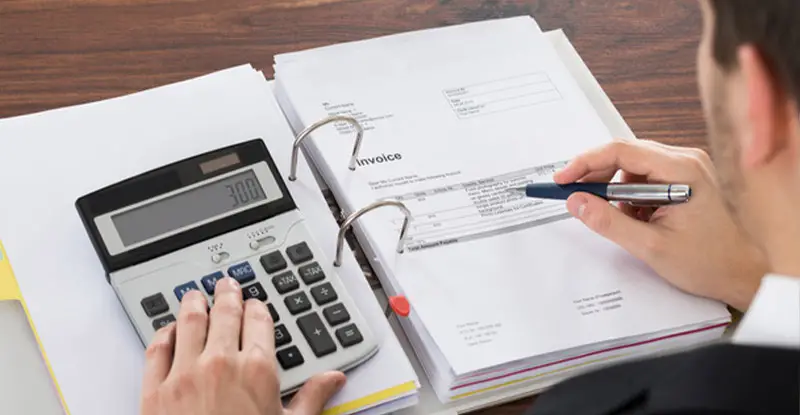
 OCR: ¿qué es el reconocimiento óptico de caracteres?
 Acerca del escaneo de documentos
 Cómo descubrir el valor de negocio del escaneo
 Guía de software ERP para manufactura
 Qué es una orden de compra: guía completa
 Los beneficios de la tecnología OCR en diversos procesos de negocio

